


Instituţii subordonate


Sistemul informaţional de gestionare a finanţelor publice al MF
Întrebări şi răspunsuri la utilzarea sistemelor informationale
Suportul tehnic a utilizatorilor SIGFP al MF este asigurat de echipa consultanţelor ÎS „Fintehinform”. Suplimentar la liniile de suport oferite de Ministerul Finanţelor, instituţiile bugetare pot apela la specialistul ÎS „Fintehinform” la sediul trezoreriei teritoriale a Ministerului Finanţelor în care se deserveşte instituţia.
Liniile de suport sunt organizate conform tabelului de mai jos
|
Sistemul/modulul |
Procese de business |
Telefoane de suport |
|
|
022 26-28-51 022 26-28-52 |
|
|
022 26-28-51 022 26-28-52 |
|
|
022 26-25-26
mun. Chişinău 022 26-28-68 |
|
|
022 26-25-26 mun. Chişinău 022 26-28-68 |
|
|
022 26-28-61 022 26-28-54 |
1. Accesaţi adresa https://fmis.mf.gov.md/SSOfmis (sau pornind link-ul de pe masa de lucru) şi Vă logaţi în sistem.
2. În interfaţa ce se deschide activaţi Collection of (Non)Financial Data

3. Apăsaţi Administrarea setului de raportare, apoi Crearea raportului

4. Alegeţi perioada dorită, de ex. Tr.1 , apoi OK.

5. După crearea setului de raportare trimestrial, se vor afişa toate subrapoartele : FD-041, FD-042, FD-043, FD-044, FD-045, FD- 046, FD- 047, FD- 048.
Pentru a alege subraportul dorit se face click pe forma respectivă, în cazul nostru accesăm FD-044.
.jpg)
6. Alegeţi filtrele necesare prin intermediul listelor derulante respective:

7. Apasţi OK. Se deschide forma raportului FD – 044.

Pentru adăugarea unui element pentru Clasa I, II, III, IV sau V, apăsaţi la Operation pe „+”(plus), sau pentru eliminarea unui element apăsaţi „-” (minus).

Alegem pe fiecare ECO/P1P2/ P3 etc. în parte, şi introducem datele corespunzătoare. După cum urmează...

8. Introduceţi manual datele corespunzătoare subraportului FD-044. În fiecare subraport , inclusiv şi în FD-044, există formule de control, astfel că, atunci când datele introduse în raport sunt eronate (nu corespund formulelor de calcul) sistemul va genera o eroare. Celula respectiva va fi înserată într-un chenar roşu, făcînd clic pe care, puteţi vedea conţinutul erorii.

Cu toate că la această etapă sistemul Vă permite să salvaţi datele introduse incorect în FD-044, semnarea acestuia Va eşua, iar pe ecran va apărea următorul mesaj:

9. Verificaţi şi corectaţi toate erorile din raport, apoi apăsaţi Salvează.
Cu aceasta etapa de întocmire a raportului a luat sfîrşit.
Dacă acesta a fost efectuat de o persoană care nu are dreptul primei semnături, atunci persoana dată îl prezintă conducătorului spre semnare.

10. Procedura de semnare a formei FD 044 este identică pentru toate formele şi este descrisă detaliat în instrucţiunea pentru forma FD – 050. Verificaţi dacă sunt semnate toate formele din set (de la FD-041 pînă la FD-050) şi efectuaţi expedierea setului, apăsînd butonul Expediat. Atragem atenţia, că SETUL DE RAPOARTE se expediază în complect, expedierea separată a formelor nu este posibilă. Respectiv, dacă butonul Expediat nu este activ, verificaţi dacă aţi semnat toate formele.
11. Ieşiti corect (!) din sistem prin apăsarea butonului  .
.
Dacă din diverse motive aţi închis direct fereastra browserului prin  , raportul va rămâne blocat timp de o ora, după care se va debloca automat.
*Atenţie! Menţionăm, că rapoartele se semnează NUMAI şi exclusiv de persoana cu dreptul de prima semnătură. Persoanele responsabile de indeplinirea rapoartelor (contabili, economisti, serviciu personal etc) NU SEMNEAZĂ, chiar dacă dispun de semnătută electronică.
1. Accesaţi adresa https://fmis.mf.gov.md/SSOfmis (sau pornind link-ul de pe masa de lucru) şi Vă logaţi în sistem.
2. În interfaţa ce se deschide activaţi Collection of (Non)Financial Data
3. Apăsaţi Administrarea setului de raportare, apoi Crearea raportului
4. Alegeţi perioada dorită, de ex. Tr.1 , apoi OK.
5. După crearea setului de raportare trimestrial, se vor afişa toate subrapoartele : FD-041, FD-042, FD-043, FD-044, FD-045, FD- 046, FD- 047, FD- 048.
Pentru a alege subraportul dorit se face click pe forma respectivă, în cazul nostru accesăm FD-041.

6. Introduceţi manual datele corespunzătoare subraportului FD-041. În fiecare subraport , inclusiv şi în FD-041, există formule de control, astfel că, atunci când datele introduse în raport sunt eronate (nu corespund formulelor de calcul) sistemul va genera o eroare. Celula respectiva va fi înserată într-un chenar roşu, făcînd clic pe care, puteţi vedea conţinutul erorii.

Cu toate că la această etapă sistemul Vă permite să salvaţi datele introduse incorect în FD-041, semnarea acestuia Va eşua, iar pe ecran va apărea următorul mesaj:
7. Verificaţi şi corectaţi toate erorile din raport, apoi apăsaţi Salvează.
Cu aceasta etapa de întocmire a raportului a luat sfîrşit.
Dacă acesta a fost efectuat de o persoană care nu are dreptul primei semnături, atunci persoana dată îl prezintă conducătorului spre semnare.

8. Procedura de semnare a formei FD 041 este identică pentru toate formele şi este descrisă detaliat în instrucţiunea pentru forma FD – 050. Verificaţi dacă sunt semnate toate formele din set (de la FD-041 pînă la FD-050) şi efectuaţi expedierea setului, apăsînd butonul Expediat. Atragem atenţia, că SETUL DE RAPOARTE se expediază în complect, expedierea separată a formelor nu este posibilă. Respectiv, dacă butonul Expediat nu este activ, verificaţi dacă aţi semnat toate formele.
9. Ieşiti corect (!) din sistem prin apăsarea butonului .
Dacă din diverse motive aţi închis direct fereastra browserului prin , raportul va rămâne blocat timp de o ora, după care se va debloca automat.
*Atenţie! Menţionăm, că rapoartele se semnează NUMAI şi exclusiv de persoana cu dreptul de prima semnătură. Persoanele responsabile de indeplinirea rapoartelor (contabili, economisti, serviciu personal etc) NU SEMNEAZĂ, chiar dacă dispun de semnătută electronică.
La crearea unui document nou M-AB sistemul obligatoriu verifica soldul disponibil pentru reducerea alocatiilor la P1P2 si eco K2 selectat pentru toate institutiile care au acest K2 si accepta publicarea doar daca soldurile sint suficiente. Administratorul bugetului este obligat sa asigure dezagagregarea promta a alocatiilor de catre utilizatorii subordonati, in caz contrar, daca documentele superioare M-AB timp indelungat ramin nezagregate, in rezultatul executiei bugetului soldurile pot sa devina insuficiente si documentul nedezagregat blocheaza activitatea in GAB. In aces caz Org1 -Administratorul bugetului se adresaza la FTI cu solicitare de anulare a documentului eronat. Aceste cazuri trebuie evitate.
Statutul "In asteptare" denota ca exista un alt document superior de tip B-R sau de acelasi nivel, care nu sint publicate. Utilizatorul sterge documentul nou, dezagregheaza si publica toate documentele nepublicate.
Documentele de tip B-R au statut de lege si trebuie dezagregate strict conform liniilor bugetare importate (delta importata)! Dupa publicarea documentelor B-R utilizatorul poate modifica erorile de clasificatie prin Rectificare sau Modificari de tip AB sau Org1 (dupa caz).
In primul rind utilizatorul verifica daca codul Org2 dorit este valid, adica daca anterior nu a fost propus pentru invalidare. Utilizatorul Org1 face atribuirea Org2 la un subprogram de sinestatator in modulul MPB, meniul [Clasificatie], submeniul [Subprograme] prin accesarea butonului "+" Adauga Org2 si "Salveaza".
Pentru o institutia nou creata pe parcursul anului autoritatea fondatoare : a) inainteaza cererea de acces a utilizatorilor institutiei noi la modulele respective din sistemul informational (Formularele sint publicate pe pag Web a MF). b) de verificat daca Org2 nou este atribuit la subprogramele respective. Atribuirea se poate face de catre Org1 superior in SIMF (MPB) meniu Clasificatie/Subprograme.
Pentru inregistrarea institutiei noi utilizatorul remite MF Fisa de modificare a Clasificatiei organizationale completata si semnata - Anexa 2 la Ordinul MF nr.40 din 08.04.2016. Concomitent cu aceasta utilizatorul trebuie sa comunice codurile F3 si P1P2 la care institutia trebuie atribuita. Administratorul sistemului va opera modificarile respective si va informa utilizatorul despre codul Org2 atribuit.
Utilizatorul analizeaza contractele inregistrate dar nerealizate si le modifica pentru a restabili Soldul disponibil la pozitia necesara. In caz extraordinar, pentru a debloca situatia, utilizatorul poate opera si alte modificari de exemplu - pe pozitia de executare.
Aceasta nu este o eroare, ci vorbeste de faptul ca utilizatorul are nevoie de noi relatii de clasificatie. Utilizatorul trebuie sa adreseze la MF (directia de resort) o solicitare de creare a relatiei noi intre Org1 si F3 (functionala) si P1P2(subprogram) dorite. Atribuirea Org2 la un subprogram nou introdus pe parcursul anului, utilizatorul Org1 o face de sinestatator in modulul MPB, meniul [Clasificatie], submeniul [Subprograme] prin accesarea butonului "+" Adauga Org2 si "Salveaza".
In Modulul GAB meniul [Rapoarte] este posibilitatea de a crea Rapoarte pentru Org-ul la care utilizatorul are acces, selectind formatul dorit si utilizind filtrele respective. In GAB, cu rol de operator, poate fi creat Raportul cu statut "Initial", "Corectat" sau "Provizoriu". Exemplu: In Raportul FB-003 cu statut "initial" se afiseaza datele (planul) bugetului initial si modificarile operate in GAB pina la prima rectificare. Daca creati Raportul FB-003 cu statut "corectat" se afiseaza doar modificarile +,- din bugetele rectificate si tuturor modificarilor de tip "G", "AB", "AF", "Org1", "Org2". Rapoartele pot fi exportate in Excel.
Utilizatorul se adreseaza la MF (Directia de profil) cu solicitarea relatiilor noi: Org1=>F3=>P1P2. Dupa procesarea relatiilor in SIMF, utilizatorul de buget Org1 atribuie sinestatator institutiile Org2 la P1P2 respectiv in modulul MPB_Web meniul Clasificatie/Subprograme/cd Program/cdSubprogram/in tab-ul din dreapta acceseaza butonul [+] Adauga Org2 din lista afisata de sistem si Salveaza.
Aceasta situatie denota ca bugetul este disbalantat din cauza ca in MPB alocatiile trebuie sa fie doar in lei, dar ele contin banuti. Utilizatorul procedeaza precum urmeaza:
a. creaza raportul FB-020 in care va vedea care valori contin banuti.
b.in interfata de lucru cu modificarile de rectificare se pozitioneaza cu cursorul pe linia bugetara care contine banuti si acceseaza butonul de corectare (creionasul). Sistemul deschide ecranul de corectare, in celula [Valoare] utilizatorul sterge cifra si o reintroduce din nou fara banuti si salveaza.
Un buget disbalantat poate fi, cel putin, din urmatoarele motive:
a) din cauza alocatiilor la care unitatea de masura este cu banuti dupa virgula. Uilizatorul opereaza in GAB ajustarile necesare prin modificari la liniile bugetare la care dupa virgula sint banuti, pentru a rotunji alocatiile pina la lei.
b) din cauza aplicarii din gresala a codurilor din Planul de conturi, dar trebuia sa fie utilizat cod din Clasificatia economica. Utilizatorul trebuie sa opereze modificari cu "-" cd din Plan de conturi si "+" cd din Clasificatia economica.
c) in GAB sint documente nepublicate. Utilizatorul analizeaza documentele afisate si intreprinde masuri ce se impun pentru publicarea lor.
Erori din partea sistemului: nu se creaza liniile de resurse, alte erori.utilizatorul apeleaza la I.S.Fintehinform - la Grupul de asistenta a utilizatorilor , indicind titlul documentului, eroarea si, dupa caz, liniile bugetare corecte.
Daca bugetul nu este in balanta, sau in buget se contin erori de genul: valori cu semn opus sau sint aplicate coduri din Planul de conturi, bugetul nu se importa in SIMF (MPB). Utilizatorul este obligat sa verifice si sa corecteze si sa balanteze bugetul, apoi solicita repetat importul.
Daca a aparut astfel de mesaj, probabil utilizatorul a selectat un ciclu de referinta gresit. De exemplu a fost selectat gresit bugetul Rct precedent in loc sa selecteze bugetul (valid) precizat importat. Solutia: Inchiderea ciclului Rct gresit. Lansarea unui ciclu Rct nou si introducerea repetata a modificarilor din Rct precedent.
Un ciclu bugetar de tip Rct cu statut "Nou" nu poate fi anulat. Utilizatorul trebuie faca urmatoarele 3 actiuni: a)sa lanseze ciclul pe Web; b) sa pauzeze ciclul (acceseaza butonul "Suspenda ciclul bugetar"; c) sa anuleze ciclul prin accesarea butonului "Anulare ciclul bugetar". Butonul de anulare devine activ doar dupa ce ciclul este pauzat!!!! Dupa anularea cu succes statutul ciclului devine "Anulat"
Pentru bugetele locale de nivelul 1 exista 2 tipuri de cicluri bugetare "Rectificat": a) Creat de Directia Finante (iconita bifata DGF) atunci cind se modifica transferurile din bugetul superior si b) creat de Primarie - la decizia Administratorului bugetului local (iconita nu este bifata).
Pentru a procesa corect ciclul Rct la decizia Administratorului BL, utilizatorul trebuie sa intreprinda urmatoarele actiuni:
In Modulul "Alocatii Bugetare" (GAB)
1. Sa asigure ca toate documentele sint in statut "Publicat", sa stopeze orice modificari nou in GAB
2. Sa verifice balanta bugetului si in caz ca este disbalantat sa-l echilibreze prin operarea modificarilor necesare.
3. Sa solicite la I.S "FTI" importul bugetului precizat. In modulul MPB (Web) meniul Bugete/Bugete in lista bugetelor se va afisa bugetul Valid la data xxxx inregistrat cu un numar concret (ex.2054). Inainte de a crea un ciclu bugetar Rct nou utilizatorul trebuie sa deschida in meniul Bugete/Bugete lista bugetelor si sa se convinga ca bugetul valid a fost importat cu succes si se familiarizeaza cu numarul acestui buget.
La TREZORERIE
Sa stopeze incheierea contractelor noi.
In SIMF - Modulul de pregatire a bugetului (MPB)
In meniul [Ciclul bugetar] utilizatorul introduce numele noului ciclu, iar in rubrica "Bugetul de referinta" acceseaza iconita de selectare (are imaginea unui creion) si cu mare atentie!!! selecteaza din lista afisata bugetul valid importat in scop de rectificare (in denumirea lui se contine data importului). In continuare selecteaza limba Rom si valuta Lei. Dupa verificarea datelor introduse si salvarea ciclului, utilizatorul acceseaza in partea de sus a ecranului butonul "Lanseaza ciclul bugetar" . Dupa lansare statutul ciclului se chimba in "Lansat pe WEB"
Atentie!!! Modificari concomitente (in paralel) cu importul bugetului precizat - in aceeasi zi => conduce la erori in planul precizat si respectiv la erori in ciclul RCT.
In meniul [Propunere de buget] utilizatorul selecteaza submeniul [Revizuire si confirmare] si acceseaza butonul "Agregare". In continuare selecteaza submeniurile [Venituri] sau[Cheltuieli] si introduce valorile de rectificare dorite si le "Salveaza". Utilizatorul verifica balanta bugetuli prin accesarea butonului "Balanta". Procedura de rectificare se termina cu accesarea butonului "Finalizeaza". Daca bugetul nu este balantat sistemul va afisa mesaj de eroare. Utilizatorul va inlatura disbalanta si repetat va finaliza procesul.
Dupa finalizare statutul ciclului Rct se va modifica in "Inchis".
Se interzice de a crea un ciclu Rct "Nou" daca exista alte cicluri de tip Rct active, adica neinchise sau neanulate !!!!!!!!!!!!!
Pentru a facilita vizualizarea si analiza bugetului Rct utilizatorul poate crea in meniul [Rapoarte] Raportul de rectificare, care se creaza la orice etapa de lucru cu ciclul de rectificare, chiar daca ciclul nu este inchis.
Exista 2 tipuri de cicluri bugetare: Regular (pentru perioada de 3 ani) si Rectificat (Rct) -pentru 1 an -anul curent). Ambele se mentin in modulul MPB.
Pentru un an bugetar exista un singur ciclu Regular si pot exista unul sau mai multe cicluri RCT.
Utilizatorul creaza un ciclu Rct doar daca alocatiile ciclului Regular sint dezagregate in GAB si toate documentele lanivel Org1 si Org2 sint in statut "Publicat"!!!
Pentru a lucra cu ciclul de rectificare a bugetului este necesar de a avea importat din GAB bugetul precizat (valid) la data actuala.
- Accesaţi adresa https://fmis.mf.gov.md/SSOfmis (sau pornind link-ul de pe masa de lucru) şi Vă logaţi în sistem.
- În interfaţa ce se deschide activaţi Collection of (Non)Financial Data

3. Apăsaţi Administrarea setului de raportare, apoi Crearea raportului

5. Alegeţi perioada dorită, de ex. martie 2016, apoi OK.

5. Selectaţi tabul cu forma dorită (în cazul dat – FD-049). Accesaţi Noul Subraport

6. Alegeţi filtrele necesare prin intermediul listelor derulante respective

7. Apasţi OK. Se deschide forma raportului FD – 049.

8. În caz că nu aveţi de completat această formă, o salvaţi fără cifre şi o semnaţi pentru expedierea ulterioară împreună cu celelalte forme. În caz contrar, urmaţi paşii de mai departe.
9. Completaţi forma cu datele necesare. Alegeţi ECO unde aveţi datorii debitoare sau creditoare, le întroduceţi în lei.

10. O atenţie deosebită atrageţi în cazul apariţiei erorilor. Mai jos este prezentată o cifră eronată, celula respectivă fiind înserată de sistem într-un chenar roşu. Pentru a vedea cauza erorii, efectuaţi un clic pe celulă, şi analizaţi informaţia apărută.

Analizaţi atent forma şi corectaţi toate erorile.
11. Salvaţi raportul, accesînd Salvează

Cu aceasta etapa de întocmire a raportului a luat sfîrşit. Dacă acesta a fost efectuat de o persoană care nu are dreptul primei semnături, atunci persoana dată îl prezintă conducătorului spre semnare.
12. Procedura de semnare a formei 049 este identică cu cea de la forma 050. Verificaţi dacă sunt semnate toate formele din set şi efectuaţi expedierea setului, apăsînd butonul Expediat. Atragem atenţia, că SETUL DE RAPOARTE se expediază în complect, expedierea separată a formelor nu este posibilă. Respectiv, dacă butonul Expediat nu este activ, verificaţi dacă aţi semnat toate formele.
*Atenţie! Menţionăm încă o dată, că rapoartele financiare se semnează NUMAI şi exclusiv de persoana cu dreptul de prima semnătură. Persoanele responsabile de indeplinirea rapoartelor (contabili, economisti, serviciu personal etc) NU SEMNEAZĂ, chiar dacă dispun de semnătută electronică.
1. După întroducerea formelor pentru toate instituţiile la nivel de ORG2 (inclusiv „Instituţia-Acţiuni generale”), logaţi-vă cu utilizatorul cu dreptul de prima semnătură (de ex. primar, şef instituţie etc) şi selectaţi din lista derulantă ORG1 a instituţiei date (în cazul dat „ORG1 – 1660 – Primaria Busauca”, persoana cu dreptul primei semnături – „Admin1”).

2. În interfaţa ce se deschide examinaţi formele cu statut „Prezentat” în luna de raportare. În caz că rezultatele Vă satisfac, le aprobaţi, apăsînd butonul Aprobă. În caz contrar, le respingeţi, apăsînd butonul Respinge. În ambele cazuri bifaţi formele respective.

3. În cazul aprobării formelor, se deschide fereastra „Aprobă dialogul”. Apăsaţi OK.

În cazul respingerii, formele se vor întoarce înapoi către ORG2 pentru perfectare cu statut Respins.
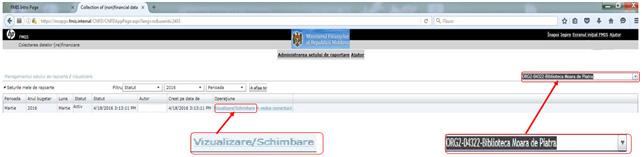
4. După aprobarea formelor pe ecran va fi afişată forma generalizatoare a ORG1. O alegem şi apăsăm Vizualizare/Schimbare.

5. Observaţi, că forma este compusă din toate formele ORG2.

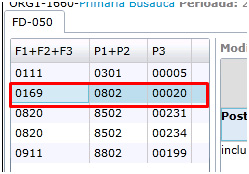
6. Urmează să semnaţi toate formele in parte. Selectaţi prima formă şi o semnaţi.
Treceţi la forma de pe a doua poziţie şi repetaţi paşii de mai sus pînă semnaţi toate formele.
După ce aţi semnat toate formele, selectaţi iarăşi ORG1 şi Vizualizare/Schimbare.
7. Selectaţi orice formă şi apăsaţi butonul Expediat. Se vor expedia concomitent toate formele introduse.

8. După transmiterea cu succes a raportului, el este recepţionat de instituţia responsabilă de generalizarea rapoartelor pe Unitatea Teritorial-Administrativă.
1. După ce raportul a fost întocmit, logaţi-vă cu utilizatorul cu dreptul de prima semnătură (de ex. primar, şef instituţie etc).
2. În interfaţa ce se deschide alegeţi Vizualizare/Schimbare. La ORG1 şi ORG1i semnarea se execută pe fiecare ORG2 aparte.
3. Apare raportul FD – 050, salvat anterior.
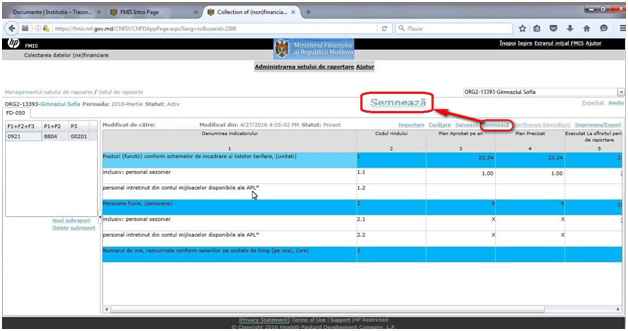
Alegeţi opţiunea Semnează.
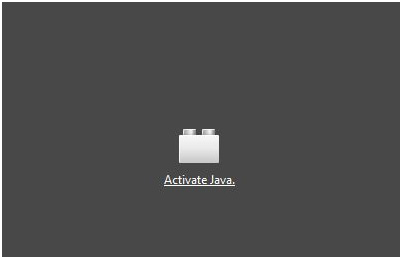
4. Apare invitaţia de activare a applet-ului Java. Apăsaţi Activate Java.
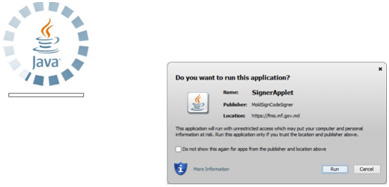
La propunerea de lansare a aplicaţiei, apăsaţi Run.
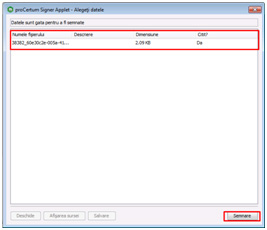
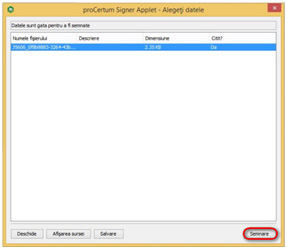
5. Datele sunt gata pentru a fi semnate. Apăsaţi butonul Semnare.
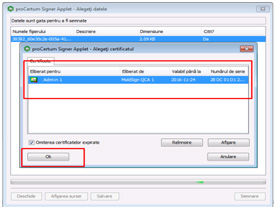
6. Apare fereastra ce conţine certificatul, care urmează a fi ales. Inseraţi certificatul respectiv şi apăsaţi butonuul OK.
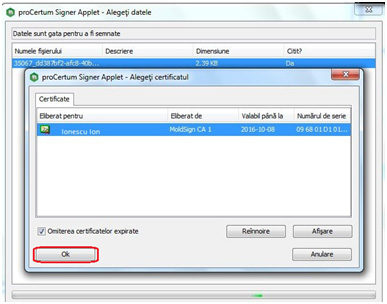
Semnarea cu succes a datelor se afişează în următoarea înştiinţare.
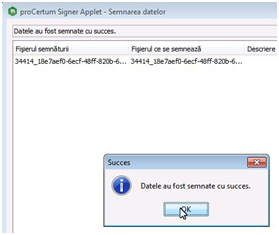
7. Apăsaţi OK. În fereastra ce apare apăsaţi butonul Trimitere.
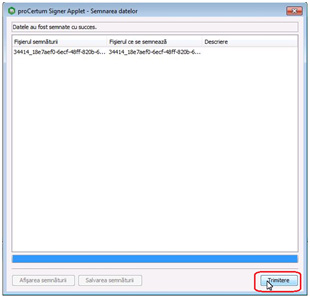
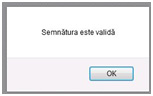
Apare mesajul de control al semnăturii. OK
În interfaţa formei observăm schimbarea statutului în Semnat.
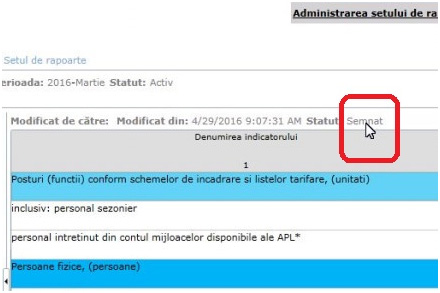
8. Din moment ce forma FD-050 obţine statutul Semnat, poate fi efectuată expedierea documentului.
Apăsaţi butonul Expediat.
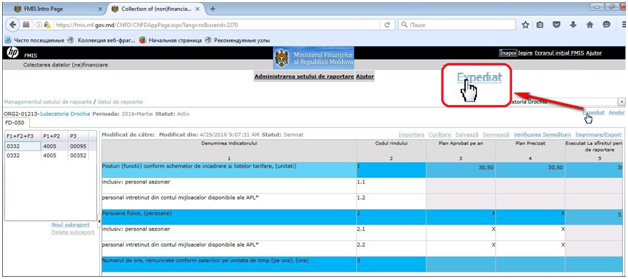
Observăm că statutul documentului s-a schimbat în Prezentat.
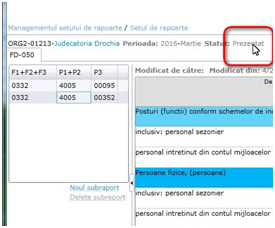
Cu aceasta procesul de semnare şi expediere a documentului a luat sfîrşit.
1. Accesaţi adresa https://fmis.mf.gov.md/SSOfmis (sau pornind link-ul de pe masa de lucru) şi Vă logaţi în sistem.
2. În interfaţa ce se deschide activaţi Collection of (Non)Financial Data.

3. Apăsaţi Administrarea setului de raportare, apoi Crearea raportului.

4. Alegeţi perioada dorită, de ex. martie 2016 , apoi OK.

5. Accesaţi Noul Subraport.

6. Alegeţi Funcţia (F1F3), programa (P1P2) şi activitatea (P3) prin intermediul listelor derulante respective.


7. Apasţi OK. Se deschide forma raportului fd – 050 (Raportul 8).

8. Completaţi forma cu datele necesare.
9. Salvaţi raportul, accesînd Salvează.

Cu aceasta etapa de întocmire a raportului a luat sfîrşit. Dacă acesta a fost efectuat de o persoană care nu are dreptul primei semnături, atunci persoana dată îl prezintă conducătorului spre semnare.
- Atenţie! Menţionăm încă o dată, că rapoartele financiare se semnează NUMAI şi exclusiv de persoana cu dreptul de prima semnătură. Persoanele responsabile de indeplinirea rapoartelor (contabili, economisti, serviciu personal etc) NU SEMNEAZĂ, chiar dacă dispun de semnătută electronică.
1. Marcaţi documentele care se doreşte a fi semnate.

2. Întroduceţi e-tokenul USB şi apasaţi butonul  .
.
3. Sistemul Vă va redirecţiona pe pagina serviciului guvernamental de semnare.

Alegeţi „semnatura electronica CTS”.
4. În cazul că aplicaţi semnătura electronică pentru prima dată, (nu aveţi instalat softul necesar pe calculator), sistemul va comunica eşuarea încărcării certificatelor şi va propune instalarea soft-ului necesar. Îndepliniţi cele indicaţiile punctului 5.
În caz că aplicaţiile necesare sunt deja instalate, trecem direct la punctul 6.
5. Alegeţi opţiunea „Descarcă Moldsign Desktop Suite”

Se deschide pagina www.cdn.cts.md/molsign/

Apasaţi butonul Descarcă, şi îndepliniţi toţi paşii indicaţi în Ghidul de Instalare, pe care îl puteţi consulta tot aici.
La finalul instalării sistemul va cere un „restart” . După „restart”, intram iaraşi in sistem, marcăm documentul dorit si apăsăm butonul Semnează.
6. După ce certificatul (-ele) a fost găsit, sistemul propune selectarea certificatului dorit. Selectaţi certificatul făcând un click pe el.

După selectarea certificatului sistemul va afişa o fereastră in care urmează să întroduceţi PIN-ul.


Poate urma o înştiinţare a sistemului de securitate. Apăsaţi butonul de continuare a operaţiei.

Cu aceasta procesul de semnare a documentului (-elor) a luat sfîrşit. Vă convingeţi de acest lucru, urmărind schimbarea statutului documentului (de ex. din Nou în Signed by director).

Programe
Ministerul Finanţelor al Republicii Moldova
str. Constantin Tănase, 7, mun. Chişinău,
MD-2005, Republica Moldova
tel.: 022 26 25 23, fax: 022 26 25 17
 Chestionar privind evaluarea nivelului percepţiei corupţiei în sistemul Ministerului Finanţelor. Chestionar privind evaluarea nivelului percepţiei corupţiei în sistemul Ministerului Finanţelor. Elaborat în scopul efectuării unui studiu privind cauzele şi gradul de răspîndire a corupţiei în sistemul ministerului. |